$ cat rezervnoe-kopirovanie-1s.md
резервное копирование 1С
Программисты, они такие ленивые, что им легче написать новую программу, чем разобраться и настроить чужую. Вот и то, о чем я хочу написать как раз из этой серии. Это небольшая конфигурация для 1С версии 7.7, задача которой – делать резервные копии других баз. Область применения очень узкая: файловые информационные базы, предпочтительная версия платформы – 7.7. То что она делает легко решается в одной командной строке архиватора WinRar, но с его ключами нужно ведь разобраться, а тут – просто поставить пару “галочек”. Итак, настройка программы копирования сводится к добавлению в справочник информационных баз параметров архивирования:
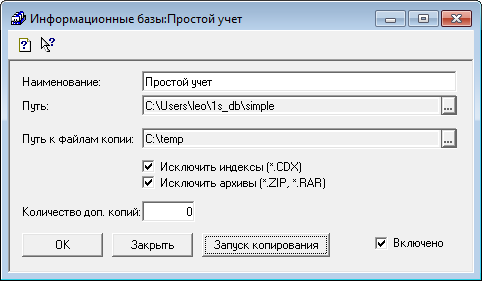
Указать путь к базе, указать папку архивов, поставить птичку “Включено”. Параметр “Количество доп. копий” определяет, сколько последних архивов будет храниться. Теперь самое сложное. Чтобы копирование происходило автоматически, в стандартном планировщике Windows нужно добавить задание на запуск этой конфигурации, выполняется запуск примерно такой командной строкой:
"C:\Program Files\1Cv77\BIN\1cv7s.exe" enterprise /dD:\1S\copier\
Первая часть, в кавычках, это путь к исполняемому файлу 1С, его можно увидеть в свойствах ярлыка запуска 1С:Предприятия, параметр enterprise определяет режим запуска “Предприятие”, далее идет путь к папке, в которую установлена конфигурация копирования, т.е. та, о которой я сейчас рассказываю. Структура команды запуска такая:
[путь к файлу 1cv7.exe] enterprise /d[путь к конфигурации]
В свойствах задания нужно определить расписание архивирования. Когда планировщик Windows запустит конфигурацию, выполнится проверка наличия параметров архивирования, те что включены, выполнятся и конфигурация сразу закроется.
Ну и вот скажите теперь, нормальный-ли человек, который написал это, в то время как существует множество готовых решений?